Référence Autre Dessin (Xrefs)
Vous pouvez lier des dessins entiers au dessin courant en tant que références externes. Contrairement à l'insertion d'un dessin en tant que bloc, où tous les objets du dessin séparé sont ajoutés au dessin courant, les références externes attachent un pointeur vers le fichier externe. Les objets de la référence externe apparaissent dans le dessin courant, mais les entités elles-mêmes ne sont pas ajoutées au dessin. Ainsi, l'ajout d'une référence externe n'augmente pas significativement la taille du fichier du dessin courant.
Les références externes offrent des fonctionnalités supplémentaires qui ne sont pas disponibles lors de l'insertion d'un dessin en tant que bloc. Lorsque vous insérez un dessin en tant que bloc, les objets sont stockés dans le dessin actuel. Toute modification apportée au dessin d'origine n'est pas répercutée dans le dessin où il a été inséré. En revanche, lorsque vous attachez une référence externe, toutes les modifications apportées au fichier de dessin source sont mises à jour dans les dessins qui y font référence. Ces modifications apparaissent automatiquement à chaque ouverture du dessin contenant la référence externe. Si vous savez que le dessin d'origine a été modifié, vous pouvez recharger la référence externe à tout moment pendant que vous travaillez sur le dessin.
Les références externes sont utiles pour assembler des dessins maîtres à partir de dessins de composants. Utilisez les références externes pour coordonner votre travail avec les autres membres d'une équipe. Les références externes permettent de réduire la taille du fichier de dessin et garantissent que vous travaillez toujours avec la version la plus récente d'un dessin.
Attacher des références externes
Lorsqu'un dessin est attaché à un dessin actif, une référence externe est liée au dessin. Toute modification apportée au dessin référencé peut affecter la référence externe dans le dessin actif.
Les références externes sont insérées dans le dessin en tant que définitions de blocs et utilisées comme des objets individuels, mais vous devez distinguer les références externes des blocs.
Une référence externe peut être attachée à plusieurs dessins simultanément. De même, vous pouvez attacher plusieurs références externes à un même dessin en utilisant le chemin complet ou le chemin relatif qui sont partiellement définis, et ce même sans enregistrer le chemin.
Notez que la xréf doit être un objet créé dans l'espace objet. Lors de l'insertion de xréfs, vous pouvez spécifier l'échelle d'insertion, la position et l'angle de rotation.
Lorsque vous attachez une référence externe, ses calques, types de ligne, styles de texte et autres éléments ne sont pas ajoutés au dessin actuel. Ces éléments restent liés au fichier de référence d'origine.
Vous pouvez attacher une référence externe de deux manières :
-
Une pièce jointe est un dessin inséré qui contient un lien vers le fichier d'origine. Les pièces jointes peuvent elles-mêmes contenir d'autres fichiers de référence imbriqués. Lorsque vous joignez une référence externe, toutes les références imbriquées contenues dans le fichier apparaissent également dans le dessin en cours.
-
Une superposition est également un dessin inséré qui contient un lien vers le fichier d'origine. Les superpositions vous permettent de superposer un dessin à un autre, de la même manière que vous travaillez manuellement avec des calques. Lorsqu'un dessin contenant des références externes superposées est lui-même attaché ou superposé en tant que référence externe dans un autre dessin, les superpositions n'apparaissent pas comme faisant partie de la référence externe. Utilisez la superposition lorsque vous souhaitez visualiser la géométrie de référence dans un dessin, mais que vous n'avez pas besoin d'inclure cette géométrie dans des dessins qui seront utilisés par d'autres (références externes imbriquées).
Pour attacher une référence externe
-
Sélectionnez Insertion \Gestionnaire de références externes dans le menu principal.
-
Cliquez sur Joindre.
-
Dans la boîte de dialogue Sélectionner le fichier de référence, spécifiez le fichier de dessin à attacher, puis cliquez sur Ouvrir.
-
Dans la boîte de dialogue Référence externe, sous Type de référence, sélectionnez le mode d'insertion du dessin :
Pièce jointe - Insère une copie du dessin et inclut tous les dessins référencés dans le dessin référencé.
Incrustation - superpose une copie d'un dessin à votre dessin original ; elle n'inclut pas les éléments suivants
Les références externes imbriquées du dessin référencé en externe.
-
Effectuez d'autres sélections.
-
Cliquez sur OK.
-
Si vous avez coché l'option Spécifier à l'écran pour l'un des paramètres, suivez les invites pour attacher la référence externe.
Notification des Xrefs attachées
Après avoir inséré des références externes dans le dessin, une icône de référence externe apparaît dans le coin inférieur droit de la barre d'état de la fenêtre d'application ZWCAD. Cliquez sur cette icône pour afficher le gestionnaire de références externes :

Si le dessin d'origine référencé par la référence X a été modifié et doit être rechargé, un point d'exclamation apparaît sur l'icône de la référence X.
Joindre des références externes
Vous pouvez utiliser les méthodes suivantes pour attacher des références externes à un dessin :
-
Attachez des xréférences au dessin actuel à l'aide de la commande XATTACHE.
-
Lancez le Gestionnaire de Références externes à l'aide de la commande XREF, puis sélectionnez la référence à attacher au dessin en cours.
-
Sélectionnez le dessin xref que vous souhaitez insérer dans le dessin depuis le DesignCenter, puis faites un clic droit sur le dessin pour choisir Attacher une xref.
Afficher la liste des références externes
Vous pouvez afficher la liste des références externes liées au dessin actuel de deux manières via le gestionnaire de références :
-
Vue en liste - Affiche les références externes sous forme de liste, permettant de trier les références par nom, statut, taille, type, date ou chemin d'enregistrement.
-
Arborescence - Affiche une représentation hiérarchique des références externes et de leurs relations. l'arborescence indique le niveau d'imbrication des références externes attachées.
Pour afficher une liste de références externes
-
Sélectionnez Insertion \Gestionnaire de références externes dans le menu principal.
-
Cliquez sur Affichage en liste ou Affichage en arborescence.
Visibilité, couleur et type de ligne
Vous pouvez contrôler la visibilité, la couleur, le type de ligne et d'autres propriétés en définissant le calque sur lequel se trouve la référence externe. Vous pouvez également rendre ces modifications temporaires ou permanentes.
Si la variable système VISRETAIN est définie sur 0, les enregistrements de tables de calques dans la xref ont la priorité. Les modifications basées sur un calque apportées à la xref du dessin courant ne sont disponibles que pour la commande en cours. Ces modifications ne seront pas enregistrées avec le dessin. Lors du redémarrage du dessin, la table des calques sera rechargée et les modifications resteront dans le dessin courant.
Lorsque la variable système VISRETAIN est définie sur 1, les modifications basées sur un calque provenant d'une xref du dessin courant sont prioritaires. Les paramètres du calque seront enregistrés dans la table des calques du dessin actuel et s'adapteront aux tâches en cours.
Limites de rognage Xref
Vous pouvez contrôler l'affichage de l'écrêtage des références externes via le paramètre système XCLIPFRAME.
Imbrication et superposition des références externes
Les xréfs peuvent être imbriquées dans une autre xréf et attachées au dessin en cours.
Les Xrefs imbriquées les unes dans les autres peuvent être attachées au dessin. Lors du processus d'attachement, vous pouvez sélectionner la position d'insertion, le facteur d'échelle et l'angle de rotation des Xrefs.
Comme le montre l'illustration suivante, master.dwg contient a.dwg et b.dwg. Et le dessin a.dwg contient c.dwg. Ainsi, dans master.dwg, c.dwg est une référence externe imbriquée.
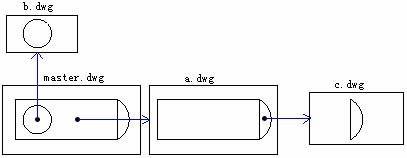
Spécifiez le type d'une XREF, incluant l'attachement et la superposition. l'utilisation de la superposition permet d'exclure toutes les XREFs imbriquées plutôt que les XREFs superposées. Ce type est généralement utilisé pour le partage de données sur le réseau. Dans les XREFs attachées de type superposition, vous pouvez visualiser les relations directement entre le dessin et d'autres dessins de l'ensemble.
Dans l'illustration suivante, attachez le fichier master.dwg à plusieurs dessins en tant que référence externe (xref). Les utilisateurs travaillant avec a.dwg doivent voir et utiliser les objets dessinés dans b.dwg sans référencer le dessin b.dwg, car il apparaîtrait alors deux fois dans master.dwg. Il est possible de superposer b.dwg en tant que référence superposée plutôt que de l'inclure lorsque a.dwg est référencé par master.dwg.
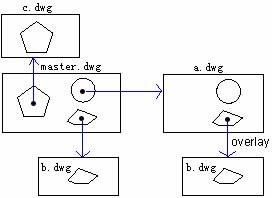
Chemins enregistrés relatifs et Xrefs imbriquées
Vous pouvez spécifier individuellement le chemin d'enregistrement des xrefs attachées au dessin dans la boîte de dialogue Gestionnaire de Xrefs. Vous pouvez sélectionner le chemin d'enregistrement comme chemin complet, chemin relatif ou sans chemin.
Si la xref à attacher est une xref imbriquée, son chemin d'enregistrement relatif indique la position par rapport à l'ordinateur hôte.
Mise à jour des références externes attachées
Si les dessins de la référence externe sont modifiés, vous pouvez mettre à jour la référence externe à la dernière version quand vous le souhaitez.
Pour mettre à jour une référence externe, lancez le gestionnaire de références externes en utilisant la commande XREF. l'état des références externes nécessitant une mise à jour affiché dans la liste est "Rechargement requis", et vous pouvez mettre à jour ces références en cliquant sur le bouton Recharger.
Une fois les références externes rechargées, le système met automatiquement à jour chaque référence externe lorsque vous ouvrez directement le fichier de dessin lié pour afficher les dernières versions des références externes.
Ouverture des références externes
Le gestionnaire de références externes vous permet d'ouvrir rapidement le dessin source de toute référence externe. Cette fonction est particulièrement utile lorsque vous travaillez avec des références externes imbriquées qui ne peuvent être liées ou détachées. Dans le gestionnaire de références externes, ouvrez le dessin source, effectuez les modifications nécessaires, puis enregistrez et fermez le dessin source. Lorsque le gestionnaire de références externes réapparaît, il vous suffit de recharger la référence externe.
Pour ouvrir une référence externe
-
Sélectionnez Insertion \Gestionnaire de références externes dans le menu principal.
-
Sélectionnez la référence externe à ouvrir.
-
Cliquez sur Ouvrir.
Pour accélérer les opérations réseau, les utilisateurs peuvent mettre à jour les xrefs en les rechargeant, quelles que soient les modifications apportées au fichier source des xrefs. Cependant, le chemin d'accès au fichier source peut entraîner l'échec de la mise à jour des xrefs. Il est donc nécessaire de spécifier le chemin d'enregistrement des xrefs.
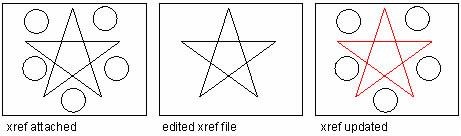
Notification des Xrefs modifiées
Une fois les xréfs attachées au dessin, le système vérifie automatiquement si le fichier de dessin original a été modifié à intervalles réguliers depuis son dernier chargement ou rechargement. l'icône xref située dans le coin inférieur droit de la barre d'état affiche un point d'exclamation lorsque le fichier xref a été modifié et doit être rechargé. Vous pouvez cliquer sur cette icône pour ouvrir le gestionnaire de xref et recharger les xréfs modifiées.
Le comportement de la notification Xref est contrôlé par la variable système XREFNOTIFY.
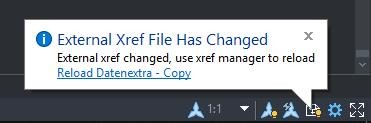
Mise à jour des Xrefs avec le chargement à la demande activé
Si la variable système XLOADCTL est définie sur 0, désactivez les Xrefs avec chargement à la demande et chargez le dessin entier si vous cliquez sur le bouton de chargement.
Si la variable système XLOADCTL est définie sur 1, activant les Xrefs avec chargement à la demande, tous les autres utilisateurs ne peuvent pas accéder au fichier Xref lors du rechargement du fichier avec chargement à la demande.
Si la variable système XLOADCTL a la valeur 2, chargez une copie temporaire de la dernière version du fichier XREF à charger.
Rechargement des références externes
Lorsque vous ouvrez ou imprimez un dessin, toutes les références externes qu'il contient sont automatiquement mises à jour. Si un dessin est déjà ouvert et qu'un dessin référencé est modifié, vous pouvez mettre à jour le dessin courant manuellement pour afficher la dernière version du dessin référencé. Vous pouvez également recharger une référence externe qui a été déchargée temporairement.
Pour recharger une référence externe
-
Sélectionnez Insertion \Gestionnaire de références externes dans le menu principal.
-
Sélectionnez la référence externe à recharger.
-
Cliquez sur Recharger.
Modifier les références externes
Modifiez les xréfs attachées au dessin, telles que le rognage, la liaison ou le détachement, et spécifiez le chemin complet ou le chemin relatif pour les xréfs.
Références externes et blocs
Vous pouvez définir une limite de rognage à l'aide de la commande XCLIP. Une fois qu'une référence externe est attachée au dessin, la limite de rognage définie par l'utilisateur permet d'afficher uniquement une partie des références externes et de masquer l'affichage des objets géométriques externes.
La limite d'écrêtage est composée de lignes coplanaires et de polylignes. Cependant, les polylignes auto-sécantes ne peuvent pas être utilisées pour créer une limite de découpe.
XCLIP peut être utilisé pour créer ou supprimer des limites de rognage, générer des polylignes à partir des limites de rognage, ou afficher la partie rognée pour une ou plusieurs xréfs ou blocs. XCLIP n'affecte que l'instance individuelle de la xréf, en conservant les définitions de la xréf inchangées. La partie de la xréf ou du bloc située à l'intérieur de la limite de rognage reste visible, tandis que les autres parties deviennent invisibles. La géométrie référencée elle-même n'est pas modifiée, seul son mode d'affichage change. Vous pouvez utiliser XCLIP pour effectuer les opérations suivantes :
-
Créer un nouveau contour de rognage
-
Supprimer la bordure existante
-
Génère des polylignes coïncidant avec les sommets du contour de rognage.
-
Activer ou désactiver le rognage des références externes
Si XCLIP est activé, tous les contours de rognage seront initialisés pour afficher la partie rognée d'une XREF. Si l'option XCLIP est désactivée, les contours de rognage ne seront pas affichés, mais uniquement les dessins des XREFs dont le contenu se trouve à l'intérieur ou à l'extérieur du contour de rognage. Le contour de rognage ne peut pas être restauré une fois supprimé. La XREF rognée peut être modifiée, déplacée ou copiée comme les XREFs non rognées. Lors de la modification des XREFs, le contour de rognage se déplace avec les XREFs. Si les XREFs attachées au dessin contiennent des XREFs imbriquées rognées, ces XREFs seront affichées telles qu'elles étaient après le rognage. La XREF imbriquée est également rognée si la XREF supérieure a été rognée.
Activation et désactivation des limites de rognage
La variable système XCLIPFRAME contrôle l'affichage des limites de rognage. Lorsqu'elle est définie sur 1, la limite de rognage peut être sélectionnée et affichée comme faisant partie de l'objet.
Lorsqu'une limite de rognage est désactivée, celle-ci n'est pas affichée et l'intégralité de la référence externe reste visible, à condition que la géométrie se trouve sur un calque activé et dégelé. Cependant, la suppression d'une limite de rognage est définitive.
Activer ou désactiver les limites de rognage
-
Sélectionnez Modifier \Découper \Xref dans le menu principal.
-
Sélectionnez les références externes souhaitées.
-
Appuyez sur Entrée.
-
Pour désactiver les limites de détourage, choisissez OFF. Pour activer les limites de détourage existantes, choisissez ON.
-
Entrez une option et appuyez sur Entrée.
ASTUCE Lorsque la variable système XCLIPFRAME est activée (définie sur 1), vous pouvez sélectionner et imprimer le cadre de la limite de rognage.
Options de délimitation du rognage
Lors de la définition des limites de rognage, vous pouvez spécifier une fenêtre rectangulaire ou polygonale, ou utiliser une polyligne pour définir la limite de rognage via l'option Nouvelle limite. Si la limite de rognage sélectionnée est une fenêtre rectangulaire, seules les références situées à l'intérieur de cette fenêtre sont affichées. La limite de rognage est parallèle au SCU courant et sera appliquée dans la direction normale de son plan.
Pour définir un rectangle de limite de rognage
-
Sélectionnez Modifier \Découper \Xref dans le menu principal.
-
Sélectionnez les références externes à découper. Vous pouvez également sélectionner des blocs si vous le souhaitez.
-
Appuyez sur Entrée.
-
Tapez N (Nouvelle limite) ou appuyez sur Entrée pour créer un nouveau contour de rognage.
-
Si vous y êtes invité, appuyez sur Entrée pour supprimer toutes les limites existantes.
-
Sélectionnez R (Rectangulaire).
-
Spécifiez le premier coin du rectangle de découpage.
-
Spécifiez le coin opposé du rectangle de découpage.
-
Les références externes sélectionnées sont délimitées par le rectangle.
Vous pouvez d'abord sélectionner toutes les références externes, cliquer avec le bouton droit sur la sélection, puis choisir Découpe de Xref dans le menu contextuel.
Lors de l'utilisation d'une polyligne pour définir une limite de rognage, la limite de rognage épouse le contour de la polyligne. Si la limite de rognage sélectionnée est une polyligne, celle-ci ne peut pas être auto-intersectante. Le système considère une polyligne ouverte comme fermée si les arcs contenus dans la polyligne ont été lissés. La limite de rognage ainsi créée se situe dans le plan parallèle au SCU contenant la polyligne.
Pour définir une limite de rognage à l'aide d'une polyligne
-
Dessinez une polyligne à l'emplacement où vous souhaitez découper les références externes.
-
Sélectionnez Modifier \Découper \Xref dans le menu principal.
-
Sélectionnez les références externes à découper. Vous pouvez également sélectionner des blocs si vous le souhaitez.
-
Appuyez sur Entrée.
-
Tapez N (Nouvelle limite) ou appuyez sur Entrée pour créer un nouveau contour de découpe.
-
Si vous y êtes invité, appuyez sur Entrée pour supprimer toutes les limites existantes.
-
Sélectionnez S (Sélectionner une polyligne).
-
Sélectionnez la polyligne à utiliser comme limite de rognage.
En plus de la limite de rognage rectangulaire et de la limite de rognage utilisant une polyligne, vous pouvez également créer une limite de rognage en spécifiant les sommets d'un polygone, mais vous devez noter que les segments du polygone ne peuvent pas s'intersecter entre eux.
Pour définir une limite de rognage polygonale
-
Sélectionnez Modifier \Découper \Xref dans le menu principal.
-
Sélectionnez les références externes à découper. Vous pouvez également sélectionner des blocs si vous le souhaitez.
-
Appuyez sur Entrée.
-
Tapez N (Nouvelle limite) ou appuyez sur Entrée pour créer un nouveau contour de découpe.
-
Si vous y êtes invité, appuyez sur Entrée pour supprimer toutes les limites existantes.
-
Sélectionnez P (Polygone).
-
Spécifiez le premier coin du polygone de découpage.
-
Définissez les coins suivants du polygone de découpage, puis appuyez sur Entrée pour terminer la sélection.
-
Les références externes sélectionnées sont délimitées par le polygone.
Profondeur de découpe
Les plans de découpe avant et arrière des xrefs peuvent être définis avant le découpage de la xref. Pour spécifier une profondeur de découpe, la xref doit contenir une limite de découpe. La profondeur de découpe est toujours calculée perpendiculairement à la limite de découpe. Lors de la définition de la profondeur de découpe, vous êtes invité à spécifier un point avant et arrière ou une distance par rapport au plan de découpe. Quel que soit le SCU actuel, la profondeur de découpe n'est disponible que dans la direction parallèle à la limite de découpe.
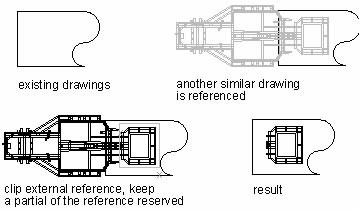
Suppression d'une limite de rognage
Si vous n'avez plus besoin d'un contour de découpe pour une référence externe, vous pouvez le supprimer.
Pour supprimer un contour de rognage
-
Sélectionnez Modifier \Découper \Xref dans le menu principal.
-
Sélectionnez les références externes à découper. Vous pouvez également sélectionner des blocs si vous le souhaitez.
-
Appuyez sur Entrée.
-
Sélectionnez D (Supprimer), puis appuyez sur Entrée.
Lier une référence externe à un dessin
Les références externes ne font pas partie du dessin. Il s'agit plutôt de liens vers un fichier de référence externe. Pour fournir une copie d'un dessin contenant des références externes à quelqu'un d'autre, vous devez également fournir tous les fichiers de référence externe. En outre, l'utilisateur qui reçoit les dessins doit soit recréer les mêmes chemins d'accès que ceux que vous avez utilisés pour lier les références externes, soit modifier les chemins d'accès des références externes.
Pour fournir une copie d'un dessin contenant des références externes, il est souvent plus simple de préalablement lier les références externes au dessin. La liaison des références externes les rend partie intégrante permanente du dessin, ce qui équivaut à insérer un dessin séparé en tant que bloc. Vous pouvez lier les références externes directement attachées au dessin actuel ; vous ne pouvez pas lier les références externes imbriquées. Les Xrefs transforment la syntaxe de dénomination des objets nommés de "NomBloc|NomDéfinition" en "NomBloc$n$NomDéfinition". Cela permet de créer des objets nommés uniques pour les tables de définition associées à toutes les xrefs dans le dessin courant.
Si vous sélectionnez Insérer, la xref sera insérée dans le dessin après conversion en blocs lors de l'insertion des dessins de référence. La xref s'appuie sur les objets nommés en utilisant le nom de la xref dépourvu des suffixes, mais sans appliquer la syntaxe "Nom_du_bloc|Nom_de_la_définition". Si les objets nommés internes ont des noms identiques à ceux des xref liées dans le dessin à insérer, les nouveaux noms ne seront pas ajoutés à la table des symboles, et les xref liées basées sur des objets nommés adoptent les propriétés des objets nommés définies localement.
Pour lier une référence externe existante à un dessin
-
Sélectionnez Insertion \Gestionnaire de références externes dans le menu principal.
-
Sélectionnez la référence externe à attacher.
-
Cliquez sur Lier.
-
Dans la boîte de dialogue Liaison des Xrefs, sélectionnez l'une des options suivantes :
Lie la référence externe et crée un nom unique pour chaque objet nommé, tel qu'un calque ou un bloc, situé dans la référence externe. Par exemple, un calque nommé Électrique dans la référence externe sera nommé Xref$0$Électrique dans le dessin courant. Si le dessin courant possède déjà un calque ou un bloc portant le même nom, le nom est modifié de manière incrémentielle, par exemple, Xref$1$Électrique.
Insère Lie la référence externe, mais ne modifie pas les noms des objets nommés dans la référence externe. Par exemple, un calque nommé Électrique dans la référence externe portera le même nom, Électrique, dans le dessin actuel. Si le dessin actuel possède un calque ou un bloc portant le même nom, l'objet nommé dans la référence externe prend les propriétés de l'objet nommé dans le dessin actuel.
- Cliquez sur OK.
Détacher les références externes
Pour détacher la référence externe du dessin, les références externes sélectionnées seront supprimées de la liste des références. En même temps, les références externes liées au dessin en cours seront également supprimées. Cela peut également s'appliquer aux références externes directement attachées au dessin en cours, mais les références externes imbriquées ne peuvent pas être traitées de cette manière.
Vous devez distinguer détacher et supprimer, qui sont des concepts totalement différents. La suppression d'une référence externe ne supprimera pas les définitions des calques qui lui sont associés. En utilisant l'option Détacher, vous supprimez toutes les informations associées à la référence externe.
Pour détacher une référence externe
-
Sélectionnez Insertion \Gestionnaire de références externes dans le menu principal.
-
Sélectionnez la référence externe à détacher.
-
Cliquez sur Détacher.
Seules les références externes attachées directement au dessin en cours peuvent être détachées ; les références externes imbriquées ne peuvent pas être détachées.
Définir les chemins d'accès aux dessins référencés externes
Vous pouvez définir le chemin d'enregistrement des xrefs modifiées après leur attachement au dessin. Lorsque vous sélectionnez un chemin d'enregistrement pour les xrefs, trois options s'offrent à vous : Chemin complet, Chemin relatif et Aucun chemin.
Chemin d'accès complet
Le chemin complet fait référence au chemin indiqué par le lecteur local ou le pilote de serveur réseau. Par défaut, le chemin d'enregistrement des fichiers XRef est un chemin relatif, mais ce manque de flexibilité rend le chemin invalide une fois le fichier modifié.
Chemin relatif
Le chemin relatif fait référence au chemin attribué par les dossiers, incluant le lecteur actuel ou le fichier de dessin d'origine. l'utilisateur peut déplacer les fichiers d'origine entre plusieurs lecteurs au sein du dossier de même niveau sans affecter la mise à jour des références externes.
Vous ne pouvez pas définir le chemin relatif dans le pilote de disque local ou de serveur réseau. Les chemins relatifs pour les fichiers xref d'origine sont attribués comme suit :
-
Regardez dans le dossier racine du disque du dessin hôte
-
Chemin : À partir du dossier du dessin hôte, suivez le chemin spécifié.
-
Chemin : À partir du dossier racine, suivez le chemin spécifié
-
\chemin : À partir du dossier du dessin hôte, suivez le chemin spécifié.
-
Chemin : À partir du dossier du dessin hôte, remontez d'un niveau de dossier et suivez le chemin spécifié.
-
- Chemin d'accès : À partir du dossier du dessin hôte, remontez de deux niveaux de dossier et suivez le chemin spécifié
Si vous avez modifié le chemin contenant les dessins de la xref, par exemple en déplaçant le fichier ou en l'enregistrant sur un chemin ou un lecteur différent, tous les chemins relatifs de la xref doivent être ajustés individuellement pour correspondre à la nouvelle position de ses références.
Aucun chemin
Spécifiez le type de chemin pour l'insertion d'une référence externe. Si vous souhaitez localiser le fichier source de la référence externe, procédez comme suit :
-
Recherche du dossier actuel du dessin d'origine
-
Recherchez le chemin de recherche des fichiers Xrefs défini dans l'onglet Fichiers de la boîte de dialogue Options.
-
Recherche du dossier de démarrage attribué par le raccourci des applications Windows
l'option Aucun chemin est utile lorsque les utilisateurs souhaitent déplacer leurs dessins vers un autre dossier ou une hiérarchie de dossiers inconnue.
Pour modifier le chemin d'accès d'une seule référence externe
-
Sélectionnez Insertion \Gestionnaire de références externes dans le menu principal.
-
Sélectionnez la référence externe dont vous souhaitez modifier le chemin.
-
Dans Xref trouvé à, effectuez l'une des opérations suivantes :
-
Entrez un nouveau nom de fichier ou un nouvel emplacement.
-
Cliquez sur , sélectionnez la xref sous un nouveau chemin dans la boîte de dialogue Sélectionner un nouveau chemin qui s'affiche, puis cliquez sur Ouvrir.

-
Sélectionnez Enregistrer le chemin, puis cliquez sur OK.
Vous ne pouvez pas référencer de manière récursive un dessin à partir du dessin original lui-même.
Modifier les références externes en place
Modifier les références externes du dessin courant sans ouvrir les dessins de référence.
Modifier les objets sélectionnés dans les Xrefs et les blocs
Vous pouvez modifier le texte visible des xrefs attachées au dessin via l'édition sur place. Les blocs et les xrefs étant des types de fichiers de référence distincts, l'édition et la modification des références de blocs seront illustrées ici.
En général, chaque dessin contient une ou plusieurs références externes et blocs ; les objets sélectionnés pour l'édition doivent être des blocs afin de pouvoir les redéfinir.
Lorsque vous travaillez avec des xrefs, vous pouvez modifier les objets inclus et enregistrer les modifications dans les xrefs. Cela peut s'avérer utile pour apporter de petites modifications au dessin en cours. Cependant, pour des modifications complexes, vous devez modifier directement le dessin de la xref, puis mettre à jour les xrefs attachées dans le dessin courant. l'utilisation de la modification sur place pour les xrefs peut augmenter la taille du dessin et réduire les performances de l'ordinateur.
Comprendre l'espace de travail
Les objets contenus dans le jeu de travail sont des composants des références sélectionnées. ZWCAD extrait des xrefs sélectionnées les objets à modifier dans le dessin courant, ces objets ayant été extraits d'un ensemble appelé jeu de travail. Les objets du jeu de travail peuvent être modifiés et enregistrés, et les xrefs ou les définitions de blocs peuvent être mises à jour.
Lors de la construction de l'ensemble de travail, tous les objets exclus de l'ensemble de travail peuvent être affichés en mode atténué.
Contrôler la décoloration des objets
Lors de l'édition de références en place, les objets sélectionnés s'affichent normalement, à l'exception des autres références externes (Xref) ou blocs non sélectionnés. Le degré d'estompage est contrôlé par la variable système XFADECTL. Cette valeur détermine l'intensité d'affichage des objets situés en dehors de la zone de travail. Plus la valeur est élevée, plus les objets extérieurs à la zone de travail apparaissent estompés.
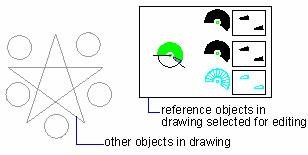
Utiliser la barre d'outils Référence d'édition
Les boutons de la barre d'outils Référence d'édition ne sont disponibles que lors de l'utilisation de la commande d'édition sur place, qui comprend les boutons suivants :
-
Modifier un bloc ou une Xréf
-
Ajouter des objets à l'ensemble de travail
-
Exclure les objets de l'ensemble de travail
-
Annuler les modifications de la référence
-
Enregistrer les modifications pour référence
Ajouter ou supprimer des objets de l'ensemble de travail
Lors de l'édition des références attachées, vous pouvez ajouter ou supprimer des références en cliquant sur Ajouter des objets au groupe de travail ou Supprimer des objets du groupe de travail.
Si de nouveaux objets sont créés lors de la modification des références, le nouvel objet peut être considéré comme faisant partie des objets de la référence sélectionnée et est automatiquement ajouté à l'ensemble de travail. Les objets situés en dehors de l'ensemble de travail peuvent être affichés en mode atténué.
Les objets créés en mode d'édition directe sur un calque dont la référence est verrouillée restent modifiables. Avant de modifier les références, vous devez déverrouiller le calque contenant les objets, puis éditer ces objets. Après modification, vous pouvez enregistrer les changements dans les références. Cependant, le statut du calque reste inchangé, qu'il soit verrouillé ou non.
Lors de l'enregistrement des modifications des références, tous les objets de l'ensemble de travail sont sauvegardés en tant que xrefs. Les objets retirés de l'ensemble de travail ne sont jamais inclus dans la référence et deviennent d'autres éléments du dessin. Les objets ajoutés à l'ensemble de travail sont extraits de leur position d'origine dans le dessin. Les objets créés ou supprimés sont automatiquement ajoutés ou retirés de l'ensemble de travail.
Enregistrer les Xrefs et les blocs modifiés
Les modifications apportées aux références peuvent être enregistrées dans le dessin actuel.
Si vous choisissez d'enregistrer les modifications, le système régénère automatiquement le dessin ; de plus, les définitions de blocs sont redéfinies et tous les blocs sont également régénérés. Ainsi, les modifications apportées aux références externes peuvent également être sauvegardées. Si les objets de l'ensemble de travail héritent des propriétés d'origine définies dans les références externes, ces objets conservent les nouvelles propriétés. Si vous supprimez certains objets de l'ensemble de travail, ces objets seront ajoutés au dessin en cours.
Si vous supprimez les modifications, l'ensemble de travail est également supprimé et les références de bloc reviennent à leur état d'origine. Lorsque vous modifiez des références sur place, si des objets exclus de l'ensemble de travail sont supprimés et que vous annulez les modifications apportées à la xref, les objets qui ont été supprimés ne peuvent pas être restaurés.
Si vous avez enregistré les modifications de la XREF, vous pouvez récupérer le fichier de référence et annuler les modifications en utilisant la commande ANNULER.
Si des objets du dessin actuel héritent de propriétés définies dans une xref, ces objets seront affichés avec de nouvelles propriétés appelées propriétés de liaison. De plus, vous pouvez spécifier la manière dont les noms des xref sont affichés via la variable système BINDTYPE. Si la valeur de BINDTYPE est 0, les noms des xref seront précédés du préfixe $#$. Si la valeur de BINDTYPE est 1, les noms des xref resteront inchangés.
Il est important de noter que vous ne pouvez pas modifier les dessins de référence lors de l'édition sur place, ceux-ci étant en lecture seule.
Modifier les Xrefs et les blocs par imbrication, OLE ou attributs
l'édition sur place définit des limites pour les références Xref imbriquées dans le dessin actuel. Lorsque vous modifiez des références Xref imbriquées, les références ainsi que leurs références imbriquées s'affichent dans la boîte de dialogue Édition des références, vous permettant également de modifier toutes les références imbriquées. Vous pouvez modifier toutes les références imbriquées, mais les modifications ne sont possibles que pour une seule référence à la fois.
Les objets OLE inclus dans la référence que vous êtes en train de modifier peuvent être affichés mais ne peuvent pas être modifiés.
Si la référence de bloc à modifier contient des attributs, vous pouvez éditer les attributs tout en modifiant les références en sélectionnant l'option "Afficher les définitions d'attributs pour l'édition" dans l'onglet Paramètres de la boîte de dialogue Modification de référence. Les attributs sont invisibles, mais les définitions d'attributs et la géométrie de dessin sélectionnée peuvent être modifiées simultanément. Les attributs des références originales restent inchangés après l'enregistrement, et les nouvelles définitions d'attributs n'affectent que les blocs insérés ultérieurement dans le dessin.